Domain ixak.de kaufen?
Wir ziehen mit dem Projekt
ixak.de um.
Sind Sie am Kauf der Domain
ixak.de interessiert?
domain@kv-gmbh.de · 0541-91531010
Domain ixak.de kaufen?
Wie aktiviere ich Scannen am Computer?
Um das Scannen am Computer zu aktivieren, benötigen Sie zunächst einen Scanner, der an Ihren Computer angeschlossen ist. Stellen Sie sicher, dass die Treiber für den Scanner auf Ihrem Computer installiert sind. Öffnen Sie dann die Scannersoftware auf Ihrem Computer, um den Scanner zu aktivieren. Legen Sie das zu scannende Dokument oder Bild auf den Scanner und wählen Sie die gewünschten Einstellungen aus. Klicken Sie auf die Schaltfläche zum Scannen, um den Vorgang zu starten. **
Wie aktiviere ich an Computer scannen?
Um am Computer zu scannen, benötigst du entweder einen Scanner, der an deinen Computer angeschlossen ist, oder einen Multifunktionsdrucker mit Scanfunktion. Zuerst musst du die entsprechende Software für deinen Scanner installieren. Anschließend legst du das zu scannende Dokument auf den Scanner und öffnest die Scan-Software auf deinem Computer. Dort wählst du die gewünschten Einstellungen wie Dateiformat, Auflösung und Farbe aus und startest den Scanvorgang. Nachdem der Scan abgeschlossen ist, kannst du das gescannte Dokument auf deinem Computer speichern oder weiterverarbeiten. **


Ähnliche Suchbegriffe für Scannen
Top-Angebote
Produkte zum Begriff Scannen:
-
Canon PIXMA TS7650i 3in1 Multifunktionsdrucker Tintenstrahl, A4, Drucken, Kopieren, ScannenWLAN, Drucken, Kopieren, Scannen, Cloud / Randloser Fotodruck / 6,7 cm (2,7 Zoll) neigbarer Touchscreen / FINE Druckkopf mit Tinte / WLAN, Wi-Fi Direct, USB101,99 €*Versand: 5,99 €Sichere Weiterleitung zum Anbieter
-
Buch, Hans Christoph: Der Flug um die LampeDer Flug um die Lampe , Hans Christoph Buchs Der Flug um die Lampe vereinnahmt Raum und Zeit, überblendet viele miteinander verwobene Erzählungen und berichtet von bizarren Geschichten, die wie eine Fliege um die Lampe, um ein geheimes Zentrum kreisen. Es geht um die Wiederkehr des Gleichen und die Ungleichheit des Ähnlichen. Nacheinander treten auf: Casanova, der Playboy Porfi rio Rubirosa, der Detektiv Nick Knatterton, Elvis Presley, John Reed und Kaiser Maximilian von Mexiko, nicht zu vergessen der weitgereiste Dr. Dingsda und Ötzi, der im Gletschereis gefrorene Steinzeitmann. Buch reist nach China, Afghanistan und last but not least auch Haiti. Entstanden sind unerhörte Geschichten aus dem dichten Erzählfundus HC Buchs. Es sind wilde Alter Egos des Autors, mit deren Hilfe der sich augenzwinkernd und vergnüglich seiner eigenen Identität versichert. Je weiter der Erzählende in seinem neuen Buch voranschreitet, desto ernster werden seine Anmerkungen, münden in Selbstbetrachtung, die Aktualität besitzen: vom Stolperstein für die in Auschwitz ermordete Liane Löw bis hin zur Abrechnung mit dem deutschen Literaturbetrieb. Der Flug um die Lampe ist eine virtuos erzählte und vergnüglich zu lesende Selbstdarstellung, aber auch Selbstreflexion, mit der HC Buch, der große Reisende unter den deutschen Schriftstellern, in vielfältigen Erscheinungen den eigenen Standort anpeilt und sichtbar macht. Buch erstaunt die Leser mit seinen poetischen Schatzkisten, prallgefüllt mit Geschichten aus fernen Ländern und macht sie zu Zeugen seiner ungezähmten Fabulierlust. , Elektromotorenteile > Elektromotoren & -teile , Erscheinungsjahr: 20240405, Autoren: Buch, Hans Christoph, Seitenzahl/Blattzahl: 192, Keyword: Autofiktion; Erzählung; Geburtstag; Geschichte; Haiti; Hans Christoph Buch; Humor; Literaturbetrieb; Reise; Selbstreflexion, Fachschema: Afghanistan / Roman, Erzählung~China / Roman, Erzählung~Haiti~Karibik / Roman, Erzählung, Fachkategorie: Belletristik: Humor~Historischer Roman~Belletristik: Themen, Stoffe, Motive: Liebe und Beziehungen~Belletristik: Themen, Stoffe, Motive: Psychologisches Innenleben~Erzählerisches Thema: Identität / Zugehörigkeit~Belletristik: Themen, Stoffe, Motive: Politik~Belletristik: Themen, Stoffe, Motive: Soziales~Belletristik: Themen, Stoffe, Motive: Reisen~Belletristik: Erzählungen, Kurzgeschichten, Short Stories~Belletristik: basierend auf wahren Begebenheiten, Warengruppe: HC/Belletristik/Romane/Erzählungen, UNSPSC: 49019900, Warenverzeichnis für die Außenhandelsstatistik: 49019900, Länge: 213, Breite: 135, Höhe: 22, Gewicht: 320, Produktform: Gebunden, Genre: Belletristik,22,00 €*Versand: 0,00 €Sichere Weiterleitung zum Anbieter
-
HP OfficeJet Pro 9720e 3in1 - Multifunktionsdrucker A3, Drucken, Kopieren, Scannen,Drucken, Kopieren, Scannen / Großformat Tintenstrahl-Farbdrucker / Druckgeschwindigkeit bis zu 22 S./Min. in Schwarzweiß und 18 S./Min. in Farbe / HP+; Geeignet für HP Instant Ink; Drahtlos; Beidseitiger Druck; ADF; Drucken vom Smartphone oder Tablet; Scannen an PDF-Datei & E-Mail / Druckt bis zu 1.500 Seiten pro Monat179,00 €*Versand: 5,99 €Sichere Weiterleitung zum Anbieter




-
Kann ich mit meinem Handy scannen?
Ja, du kannst mit deinem Handy scannen, solange es über eine Kamera verfügt. Es gibt verschiedene Apps, die es ermöglichen, Dokumente, QR-Codes oder Barcodes zu scannen. Diese Apps nutzen die Kamera deines Handys, um das Bild aufzunehmen und in eine digitale Datei umzuwandeln. Du kannst dann die gescannten Dokumente speichern, teilen oder weiterverarbeiten. Es ist eine praktische Möglichkeit, um schnell und einfach Informationen zu digitalisieren und zu organisieren. Hast du schon eine Scanner-App auf deinem Handy ausprobiert? **
-
Wie aktiviere ich Scannen am Computer Mac?
Um das Scannen am Computer Mac zu aktivieren, benötigen Sie zunächst eine Scanner-Software, die mit Ihrem Scanner kompatibel ist. Diese Software kann entweder vom Hersteller des Scanners bereitgestellt werden oder Sie können eine Drittanbieter-Software verwenden. Installieren Sie die Scanner-Software auf Ihrem Mac und schließen Sie den Scanner an Ihren Computer an. Öffnen Sie die Scanner-Software und folgen Sie den Anweisungen, um den Scanner einzurichten und zu aktivieren. Sobald der Scanner eingerichtet ist, können Sie Dokumente oder Bilder scannen, indem Sie die entsprechenden Optionen in der Scanner-Software auswählen. **
-
Wie aktiviere ich Scannen am Computer Epson?
Um das Scannen am Computer mit einem Epson-Drucker zu aktivieren, müssen Sie zuerst sicherstellen, dass der Drucker ordnungsgemäß mit dem Computer verbunden ist. Öffnen Sie dann die Epson Scan-Software auf Ihrem Computer. Wählen Sie den gewünschten Scantyp aus (z.B. Farbe oder Schwarzweiß) und passen Sie die Scan-Einstellungen nach Bedarf an. Klicken Sie auf "Scannen", um den Vorgang zu starten. Stellen Sie sicher, dass Sie den Speicherort für die gescannten Dateien auswählen, um sie zu speichern. **
-
Wie kann ich auf meinem Handy scannen?
Um auf deinem Handy zu scannen, benötigst du eine Scanner-App, die du entweder im App Store oder im Google Play Store herunterladen kannst. Öffne die App und richte deine Kamera auf das Dokument oder den QR-Code, den du scannen möchtest. Stelle sicher, dass das Dokument gut beleuchtet ist und dass es vollständig im Kamerarahmen zu sehen ist. Drücke dann den Scan-Button in der App, um den Vorgang zu starten. Nachdem der Scan abgeschlossen ist, kannst du das Dokument speichern, teilen oder weiterbearbeiten. **
Wie kann ich mit meinem Handy scannen?
Um mit deinem Handy zu scannen, benötigst du eine Scanner-App, die du im App Store oder Google Play Store herunterladen kannst. Öffne die App und richte deine Kamera auf das Dokument oder den QR-Code, den du scannen möchtest. Stelle sicher, dass das Dokument gut beleuchtet ist und dass du es gerade und deutlich vor die Kamera hältst. Die App wird das Dokument automatisch erkennen und scannen, und du kannst es dann speichern, teilen oder weiterverarbeiten. **
Wie kann ich Scannen mit dem Handy?
Um mit dem Handy zu scannen, benötigst du eine spezielle App für das Scannen von Dokumenten. Es gibt verschiedene Apps wie z.B. Adobe Scan, CamScanner oder Microsoft Office Lens, die kostenlos heruntergeladen werden können. Öffne die App und richte die Kamera auf das Dokument, das du scannen möchtest. Stelle sicher, dass das Dokument gut beleuchtet ist und dass alle Ecken sichtbar sind. Drücke dann den Scan-Button in der App, um das Dokument zu erfassen. Nach dem Scannen kannst du das Dokument speichern, teilen oder weiter bearbeiten. **
Top-Angebote
Produkte zum Begriff Scannen:
-
Shaper Trace SX1-AA - Skizzieren, Scannen, LoslegenTrace bietet eine einfache Möglichkeit, handgezeichnete Skizzen in Vektorgrafiken umzuwandeln, die mit digitalen Fertigungswerkzeugen wie Lasercuttern, Plottern und CNC-Maschinen wie Shaper Origin kompatibel sind. Technische Daten: Shaper Trace Höhe Rahmen 338mm Breite Rahmen 248mm Höhe Öffnung 274mm Breite Öffnung 184mm117,81 €*Versand: 6,90 €Sichere Weiterleitung zum Anbieter
-
Canon PIXMA TS7650i 3in1 Multifunktionsdrucker Tintenstrahl, A4, Drucken, Kopieren, ScannenWLAN, Drucken, Kopieren, Scannen, Cloud / Randloser Fotodruck / 6,7 cm (2,7 Zoll) neigbarer Touchscreen / FINE Druckkopf mit Tinte / WLAN, Wi-Fi Direct, USB101,99 €*Versand: 5,99 €Sichere Weiterleitung zum Anbieter
-
Buch, Hans Christoph: Der Flug um die LampeDer Flug um die Lampe , Hans Christoph Buchs Der Flug um die Lampe vereinnahmt Raum und Zeit, überblendet viele miteinander verwobene Erzählungen und berichtet von bizarren Geschichten, die wie eine Fliege um die Lampe, um ein geheimes Zentrum kreisen. Es geht um die Wiederkehr des Gleichen und die Ungleichheit des Ähnlichen. Nacheinander treten auf: Casanova, der Playboy Porfi rio Rubirosa, der Detektiv Nick Knatterton, Elvis Presley, John Reed und Kaiser Maximilian von Mexiko, nicht zu vergessen der weitgereiste Dr. Dingsda und Ötzi, der im Gletschereis gefrorene Steinzeitmann. Buch reist nach China, Afghanistan und last but not least auch Haiti. Entstanden sind unerhörte Geschichten aus dem dichten Erzählfundus HC Buchs. Es sind wilde Alter Egos des Autors, mit deren Hilfe der sich augenzwinkernd und vergnüglich seiner eigenen Identität versichert. Je weiter der Erzählende in seinem neuen Buch voranschreitet, desto ernster werden seine Anmerkungen, münden in Selbstbetrachtung, die Aktualität besitzen: vom Stolperstein für die in Auschwitz ermordete Liane Löw bis hin zur Abrechnung mit dem deutschen Literaturbetrieb. Der Flug um die Lampe ist eine virtuos erzählte und vergnüglich zu lesende Selbstdarstellung, aber auch Selbstreflexion, mit der HC Buch, der große Reisende unter den deutschen Schriftstellern, in vielfältigen Erscheinungen den eigenen Standort anpeilt und sichtbar macht. Buch erstaunt die Leser mit seinen poetischen Schatzkisten, prallgefüllt mit Geschichten aus fernen Ländern und macht sie zu Zeugen seiner ungezähmten Fabulierlust. , Elektromotorenteile > Elektromotoren & -teile , Erscheinungsjahr: 20240405, Autoren: Buch, Hans Christoph, Seitenzahl/Blattzahl: 192, Keyword: Autofiktion; Erzählung; Geburtstag; Geschichte; Haiti; Hans Christoph Buch; Humor; Literaturbetrieb; Reise; Selbstreflexion, Fachschema: Afghanistan / Roman, Erzählung~China / Roman, Erzählung~Haiti~Karibik / Roman, Erzählung, Fachkategorie: Belletristik: Humor~Historischer Roman~Belletristik: Themen, Stoffe, Motive: Liebe und Beziehungen~Belletristik: Themen, Stoffe, Motive: Psychologisches Innenleben~Erzählerisches Thema: Identität / Zugehörigkeit~Belletristik: Themen, Stoffe, Motive: Politik~Belletristik: Themen, Stoffe, Motive: Soziales~Belletristik: Themen, Stoffe, Motive: Reisen~Belletristik: Erzählungen, Kurzgeschichten, Short Stories~Belletristik: basierend auf wahren Begebenheiten, Warengruppe: HC/Belletristik/Romane/Erzählungen, UNSPSC: 49019900, Warenverzeichnis für die Außenhandelsstatistik: 49019900, Länge: 213, Breite: 135, Höhe: 22, Gewicht: 320, Produktform: Gebunden, Genre: Belletristik,22,00 €*Versand: 0,00 €Sichere Weiterleitung zum Anbieter
-
Wie aktiviere ich Scannen am Computer?
Um das Scannen am Computer zu aktivieren, benötigen Sie zunächst einen Scanner, der an Ihren Computer angeschlossen ist. Stellen Sie sicher, dass die Treiber für den Scanner auf Ihrem Computer installiert sind. Öffnen Sie dann die Scannersoftware auf Ihrem Computer, um den Scanner zu aktivieren. Legen Sie das zu scannende Dokument oder Bild auf den Scanner und wählen Sie die gewünschten Einstellungen aus. Klicken Sie auf die Schaltfläche zum Scannen, um den Vorgang zu starten. **
-
Wie aktiviere ich an Computer scannen?
Um am Computer zu scannen, benötigst du entweder einen Scanner, der an deinen Computer angeschlossen ist, oder einen Multifunktionsdrucker mit Scanfunktion. Zuerst musst du die entsprechende Software für deinen Scanner installieren. Anschließend legst du das zu scannende Dokument auf den Scanner und öffnest die Scan-Software auf deinem Computer. Dort wählst du die gewünschten Einstellungen wie Dateiformat, Auflösung und Farbe aus und startest den Scanvorgang. Nachdem der Scan abgeschlossen ist, kannst du das gescannte Dokument auf deinem Computer speichern oder weiterverarbeiten. **
-
Kann ich mit meinem Handy scannen?
Ja, du kannst mit deinem Handy scannen, solange es über eine Kamera verfügt. Es gibt verschiedene Apps, die es ermöglichen, Dokumente, QR-Codes oder Barcodes zu scannen. Diese Apps nutzen die Kamera deines Handys, um das Bild aufzunehmen und in eine digitale Datei umzuwandeln. Du kannst dann die gescannten Dokumente speichern, teilen oder weiterverarbeiten. Es ist eine praktische Möglichkeit, um schnell und einfach Informationen zu digitalisieren und zu organisieren. Hast du schon eine Scanner-App auf deinem Handy ausprobiert? **
-
Wie aktiviere ich Scannen am Computer Mac?
Um das Scannen am Computer Mac zu aktivieren, benötigen Sie zunächst eine Scanner-Software, die mit Ihrem Scanner kompatibel ist. Diese Software kann entweder vom Hersteller des Scanners bereitgestellt werden oder Sie können eine Drittanbieter-Software verwenden. Installieren Sie die Scanner-Software auf Ihrem Mac und schließen Sie den Scanner an Ihren Computer an. Öffnen Sie die Scanner-Software und folgen Sie den Anweisungen, um den Scanner einzurichten und zu aktivieren. Sobald der Scanner eingerichtet ist, können Sie Dokumente oder Bilder scannen, indem Sie die entsprechenden Optionen in der Scanner-Software auswählen. **
Ähnliche Suchbegriffe für Scannen
-
HP OfficeJet Pro 9720e 3in1 - Multifunktionsdrucker A3, Drucken, Kopieren, Scannen,Drucken, Kopieren, Scannen / Großformat Tintenstrahl-Farbdrucker / Druckgeschwindigkeit bis zu 22 S./Min. in Schwarzweiß und 18 S./Min. in Farbe / HP+; Geeignet für HP Instant Ink; Drahtlos; Beidseitiger Druck; ADF; Drucken vom Smartphone oder Tablet; Scannen an PDF-Datei & E-Mail / Druckt bis zu 1.500 Seiten pro Monat179,00 €*Versand: 5,99 €Sichere Weiterleitung zum Anbieter
-
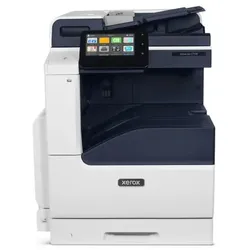
Xerox VersaLink C7120DN A3 Colour Printer, Laserdruck Farbdruck, Kopieren/Drucken/ScannenFarb-MFD mit A3-Format / Kopieren, Drucken, Scannen, Fax, E-Mail, Cloud / Über die Tablet-ähnliche, intuitive Benutzeroberfläche lassen sich Routineaufgaben personalisieren, vereinfachen und beschleunigen / Umfassende Sicherheit integriert / Ideal für kleine bis mittlere Arbeitsgruppen1841,84 €*Versand: 7,99 €Sichere Weiterleitung zum Anbieter
-
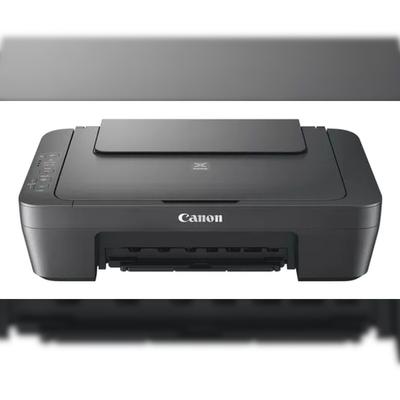
Canon Pixma MG2556s - Tintenstrahl-Multifunktionsgerät - Scannen, Kopieren, 4800x600 DPI A4, USB (0727C076)Canon PIXMA MG2556S. Drucktechnologie: Tintenstrahl, Drucken: Farbdruck, Maximale Auflösung: 4800 x 600 DPI. Kopieren: Farbkopieren. Scannen: Farbscan, Optische Scan-Auflösung: 600 x 1200 DPI. Duplexfunktion: Drucken. Maximale Papiergröße der ISO...75,10 €*Versand: 0,00 €Sichere Weiterleitung zum Anbieter
-
Wie aktiviere ich Scannen am Computer Epson?
Um das Scannen am Computer mit einem Epson-Drucker zu aktivieren, müssen Sie zuerst sicherstellen, dass der Drucker ordnungsgemäß mit dem Computer verbunden ist. Öffnen Sie dann die Epson Scan-Software auf Ihrem Computer. Wählen Sie den gewünschten Scantyp aus (z.B. Farbe oder Schwarzweiß) und passen Sie die Scan-Einstellungen nach Bedarf an. Klicken Sie auf "Scannen", um den Vorgang zu starten. Stellen Sie sicher, dass Sie den Speicherort für die gescannten Dateien auswählen, um sie zu speichern. **
-
Wie kann ich auf meinem Handy scannen?
Um auf deinem Handy zu scannen, benötigst du eine Scanner-App, die du entweder im App Store oder im Google Play Store herunterladen kannst. Öffne die App und richte deine Kamera auf das Dokument oder den QR-Code, den du scannen möchtest. Stelle sicher, dass das Dokument gut beleuchtet ist und dass es vollständig im Kamerarahmen zu sehen ist. Drücke dann den Scan-Button in der App, um den Vorgang zu starten. Nachdem der Scan abgeschlossen ist, kannst du das Dokument speichern, teilen oder weiterbearbeiten. **
-
Wie kann ich mit meinem Handy scannen?
Um mit deinem Handy zu scannen, benötigst du eine Scanner-App, die du im App Store oder Google Play Store herunterladen kannst. Öffne die App und richte deine Kamera auf das Dokument oder den QR-Code, den du scannen möchtest. Stelle sicher, dass das Dokument gut beleuchtet ist und dass du es gerade und deutlich vor die Kamera hältst. Die App wird das Dokument automatisch erkennen und scannen, und du kannst es dann speichern, teilen oder weiterverarbeiten. **
-
Wie kann ich Scannen mit dem Handy?
Um mit dem Handy zu scannen, benötigst du eine spezielle App für das Scannen von Dokumenten. Es gibt verschiedene Apps wie z.B. Adobe Scan, CamScanner oder Microsoft Office Lens, die kostenlos heruntergeladen werden können. Öffne die App und richte die Kamera auf das Dokument, das du scannen möchtest. Stelle sicher, dass das Dokument gut beleuchtet ist und dass alle Ecken sichtbar sind. Drücke dann den Scan-Button in der App, um das Dokument zu erfassen. Nach dem Scannen kannst du das Dokument speichern, teilen oder weiter bearbeiten. **
* Alle Preise verstehen sich inklusive der gesetzlichen Mehrwertsteuer und ggf. zuzüglich Versandkosten. Die Angebotsinformationen basieren auf den Angaben des jeweiligen Shops und werden über automatisierte Prozesse aktualisiert. Eine Aktualisierung in Echtzeit findet nicht statt, so dass es im Einzelfall zu Abweichungen kommen kann. ** Hinweis: Teile dieses Inhalts wurden von KI erstellt.